Ключи доступа в Telegram — плюсы, минусы, нюансы
- 19 дек. 2025 г.
- 4 мин. чтения
В Telegram появилась возможность входить в аккаунты без ввода номера телефона и кода доступа, который приходит через сообщение в мессенджере или по SMS. В качестве альтернативы предлагают использовать ключи доступа, подтверждая вход с помощью биометрии (отпечатка пальца, Face ID) или PIN-кода для разблокировки устройства (компьютера или телефона).

Содержание статьи
Ключи доступа — кому пригодится
Такой способ авторизации в первую очередь удобен владельцам аккаунтов без физического доступа к SIM карте. Например, аккаунтам на виртуальных номерах. Если создать ключи доступа на устройстве, больше нет необходимости зависеть от получения SMS кода. Нет опасения, что в случае внезапного разлогина вы можете утратить доступ.
Важные нюансы
Ключ доступа НЕ может заменить облачный пароль! Это разные инструменты защиты вашего аккаунта.
При физическом доступе к устройству по списку ключей во время авторизации может быть видно, какие аккаунты у вас есть. Поэтому такой способ НЕ подойдет, если вы опасаетесь, что к устройству получат доступ посторонние и увидят аккаунты, которые вы хотели бы скрыть.
Такой способ входа работает только для уже созданных аккаунтов и оригинального Telegram.
Ключи доступа на данный момент НЕ поддерживаются:
в веб-версии мессенджера;
Telegram на macOS и Linux;
в неофициальных версиях Telegram (в том числе П-Телеграм).
Как создать ключи доступа в Telegram
Создать новый аккаунт одновременно с генерацией ключа доступа не получится. Нужно сначала завести профиль в мессенджере обычным способом, а затем в настройках сгенерировать ключ доступа, который будет привязан к конкретному аккаунту.
После этого появляется возможность входить в аккаунт через этот сохраненный ключ доступа, подтверждая вход с помощью биометрии (отпечатка пальца, Face ID) или PIN-кода разблокировки устройства.
На мобильном телефоне
Пройдите по следующему пути: Настройки → Конфиденциальность → Ключи доступа → Создать ключ доступа.
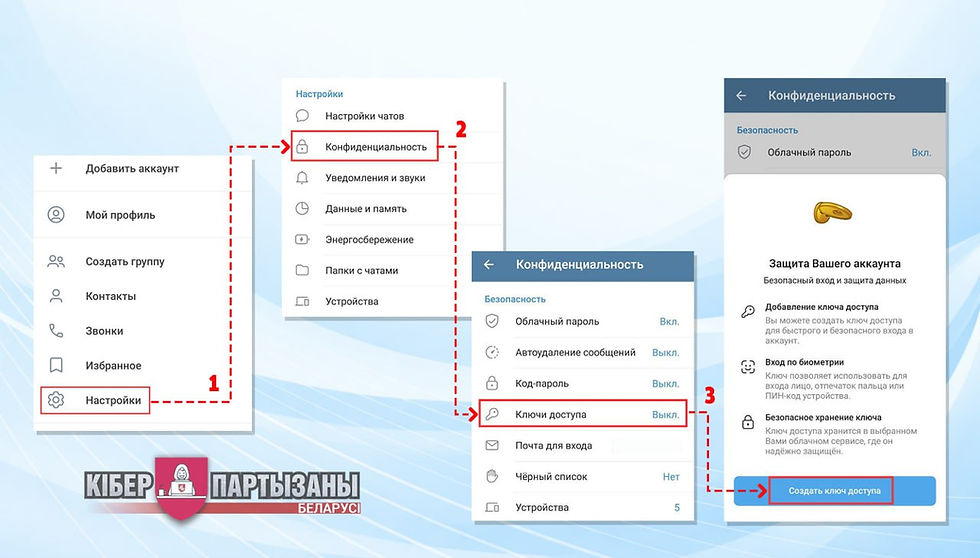
Появится сообщение о том, где будет сохранен ключ доступа к аккаунту. В Android по умолчанию это менеджер паролей от Google, привязанный к вашему аккаунту в данном сервисе, а в iPhone — стандартное приложение «Пароли» для iOS. Через облачные хранилища от Google и Apple можно передавать сохраненный ключ доступа между разными устройствами.
После того, как вы подтвердите выбор, мессенджер предложит пройти стандартный способ авторизации, который вы обычно используете для разблокировки смартфона и доступа к хранилищу ключей, то есть через:
отпечаток пальца;
Face ID;
ввод PIN-кода к телефону.
Затем ключ доступа автоматически сохранится на устройстве.
Ключи доступа не работают, если смартфон не защищен ни одним из выше перечисленных способов.
В Windows
Опция «Создать ключ доступа» не появится в Telegram, пока вы ни активируете Windows Hello в настройках Windows.Нажмите кнопку Пуск и выберите «Параметры» → Перейдите в раздел «Учетные записи» → Варианты входа.
В открывшемся списке можно увидеть несколько вариантов входа: распознавание лица или отпечатка пальца, PIN-код. По умолчанию для всех устройств с системой Windows стандартно доступен PIN-код. Введите код и запомните его. Теперь этот PIN необходимо будет вводить для авторизации в Windows. После создания ключа доступа в Telegram этот же PIN-код можно будет вводить для авторизации в аккаунт.

После активации Windows Hello, чтобы создать ключ доступа в Telegram, пройдите по следующему пути: Настройки → Конфиденциальность → Ключи доступа → Создать ключ доступа.
Подтвердите личность способом, выбранным при настройках Windows Hello. После этого ключ доступа создастся автоматически.

Ключи доступа для Телеграм — как войти в аккаунт
На мобильном телефоне
Запустите приложение и начните вход в аккаунт.
Телефон сам предложит использовать сохраненный ключ доступа или нажмите «Используйте ключ доступа».
Появится меню с сохраненными ключами доступа. Выберите нужный ключ и подтвердите вход с помощью способа авторизации, который обычно используете в телефоне (отпечаток пальца, Face ID, PIN-код).
При наличии двухфакторной аутентификации также введите свой облачный пароль от аккаунта в Telegram.

В Windows
Запустите приложение и начните вход в аккаунт.
Выберите «Вход с ключом доступа».
Подтвердите вход с помощью PIN-кода, который обычно используете в Windows.
При наличии двухфакторной аутентификации также введите свой облачный пароль от аккаунта в Telegram.

Как использовать ключ доступа с iOS на Android
При входе в аккаунт выберите опцию «Способы входа».
Нажмите «Использовать другое устройство».
Нажмите «Использовать другой телефон/планшет».
Отсканируйте QR-код с того устройства, на котором вы уже авторизованы.
Выберите «Использовать ключ входа» и подтвердите действие биометрией или с помощью PIN-кода экрана блокировки (в зависимости от настроек телефона).
Введите облачный пароль на устройстве, в котором пытаетесь залогиниться.
Как использовать ключ доступа с Android на iOS
При входе в аккаунт выберите опцию «Используйте ключ доступа».
Отсканируйте QR-код с того устройства, на котором вы уже авторизованы.
Выберите необходимый вам ключ и подтвердите действие биометрией или с помощью PIN-кода экрана блокировки (в зависимости от настроек телефона).
Введите ваш облачный пароль на устройстве, в котором пытаетесь залогиниться.
Как использовать альтернативный менеджер паролей для хранения ключей
При создании ключа доступа к Телеграм на мобильном телефоне по умолчанию предлагается сохранить его в «Менеджер паролей Google» (Android) или приложение «Пароли» (iOS). Однако вы можете использовать для хранения и другой менеджер паролей по своему выбору (например, Proton Pass), если он уже установлен на смартфоне.
Откройте настройки Телеграма.
Выберите «Конфиденциальность».
Нажмите «Ключи доступа».
Кликните «Создать ключ доступа».
Выберите «Сохранить в приложении Proton Pass» и нажмите «Добавить ключ входа».
Подтвердите действие биометрией или с помощью PIN-кода экрана блокировки (в зависимости от настроек телефона).
Нажмите «Создать логин».
В поле «Пароль» можно кликнуть «Создать пароль» (менеджер паролей предложит вам сложный пароль) или можете придумать пароль самостоятельно.
Нажмите «Создать и автоматически заполнить».
Как удалить ключи доступа
Чтобы полностью удалить ключи доступа их необходимо удалить как в настройках Телеграма, так и в менеджере паролей.
Android и Windows: Настройки → Конфиденциальность → Ключи доступа → Три точки → Удалить.

iOS: Настройки → Конфиденциальность → Ключи доступа → Выберите ключ доступа и проведите по нему пальцем влево → Нажмите кнопку «Удалить».
Менеджер паролей: точный порядок действий зависит от используемого менеджера паролей. На картинке ниже показывает порядок действий для удаления ключа в менеджере паролей от Google.

В Windows ключи доступа по умолчанию хранятся в разделе «Учетные записи». Пройдите по следующему пути: Пуск → Параметры → Учетные записи → Ключи доступа → Три точки → Удалить ключ доступа → Удалить.


